
 Bitaigen Research
 Carteira MetaMask Raposa — extensão para Google Chrome
A carteira MetaMask Raposa (MetaMask) é um plugin para o navegador Google Chrome que suporta redes como Ethereum, Binance Smart Chain, Huobi Eco Chain e outras. Ela permite interagir com DApps diretamente no Chrome e oferece recursos de identificação de identidade, proporcionando uma ótima experiência de uso.
Recentemente surgiram rumores sobre a possível emissão de um token, o que gerou interesse em saber como instalar e usar a carteira, especialmente em ambientes onde não é possível acessar a internet de forma livre.
Este artigo reúne as dúvidas mais comuns ao usar a carteira MetaMask Raposa no computador, explicando duas formas de instalação e apresentando alternativas para quem não consegue acessar a internet livremente. Através de capturas de tela e avisos importantes, ajudamos você a iniciar rapidamente, evitar riscos e entender os impactos de uma eventual emissão de token. Continue lendo para obter o guia completo de operação.
1. Instalação da Carteira MetaMask Raposa
A seguir, duas maneiras de instalar. Usuários que conseguem acessar a internet livremente devem escolher o Método 1; quem não tem esse acesso, opte pelo Método 2.
Método 1: Instalação online (necessário acesso livre)
- Acesse o link
https://chrome.google.com/webstore/detail/metamask/nkbihfbeogaeaoehlefnkodbefgpgknn
- Clique em ADD TO CHROME (Adicionar ao Chrome) no canto superior direito.
- Na janela que surgir, clique em Add extension (Adicionar extensão).
- Ao concluir, o ícone da raposa da MetaMask aparecerá no canto superior direito do navegador, indicando que a instalação foi bem‑sucedida.
Método 2: Download e instalação do pacote local (não requer acesso livre)
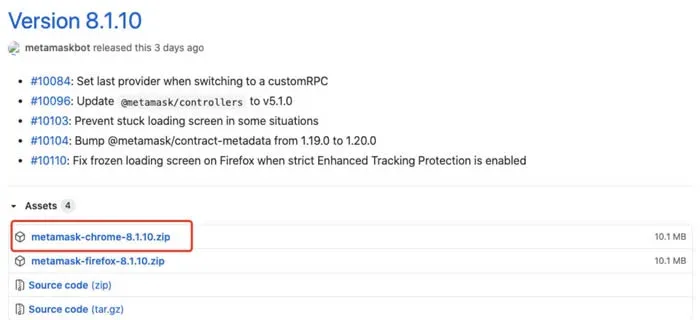
- Acesse a página de releases no GitHub:
https://github.com/MetaMask/metamask-extension/releases
- Na lista Assets, localize `metamask-chrome-8.1.10.zip` (ou a versão mais recente), faça o download e extraia o conteúdo.
- No Chrome, abra `chrome://extensions` e ative o Modo de desenvolvedor.

- Clique em Load unpacked (Carregar sem compactação) e, na janela que abrir, selecione a pasta que acabou de ser extraída.
- A página será redirecionada; clique em Get Chrome Extension (Obter extensão para Chrome).
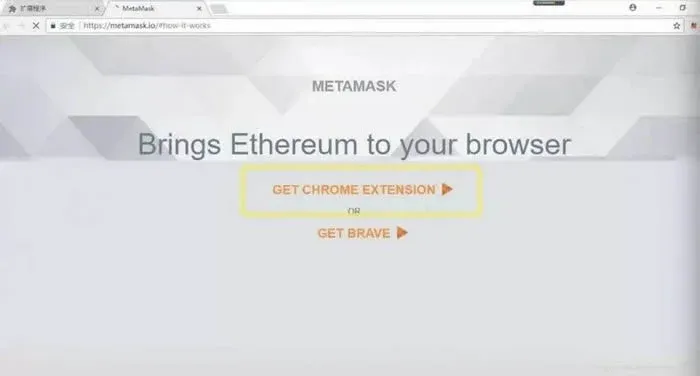
- Quando o processo terminar, o ícone da raposa da MetaMask aparecerá no canto superior direito do navegador, confirmando a instalação.

2. Conectando a carteira Raposa a diferentes blockchains
1. Importar ou criar uma nova carteira
Clique no ícone da raposa no canto superior direito do navegador para abrir a interface da carteira.
- Usuários que já possuem uma carteira devem clicar em Importar, marcar I agree (Concordo) e inserir a frase‑secreta (seed phrase) seguida da criação de uma senha (essa senha serve apenas localmente; pode ser a mesma ou diferente da senha usada na blockchain original).
- Usuários que ainda não têm carteira devem clicar em Create (Criar) e seguir o fluxo de configuração.
2. Trocar e adicionar redes
Após a importação, a carteira conecta‑se automaticamente à rede principal do Ethereum, permitindo usar DApps como Uniswap. Para conectar à Binance Smart Chain (BSC), siga os passos abaixo e adicione um RPC personalizado:
| Parâmetro | Valor a ser preenchido |
|----------------------|--------------------------------------------------------|
| Nome da rede | Binance Smart Chain |
| URL RPC adicional | https://bsc-dataseed2.binance.org/ (também pode usar dataseed1/3/4) |
| ChainID | 56 |
| Símbolo | BNB |
| URL do explorador | https://bscscan.com/ |
Depois de preencher, clique em Save (Salvar) e a rede BSC será selecionada.
Para adicionar a rede Huobi ECO Chain (HECO), use as informações abaixo:
- Nome da rede: HECO Mainnet
- URL RPC adicional: `https://hecorpc.anyswap.exchange` (o endpoint `https://http-mainnet.hecochain.com` pode estar instável)
- ChainID: 128
- Símbolo: HT
3. Operações comuns na carteira Raposa
1. Tokens BEP20 na Binance Smart Chain
Transferências na BSC exigem BNB para pagar a taxa de gas; recomenda‑se manter um saldo de BNB suficiente. Atualmente, apenas a Binance Exchange permite saques no formato BEP20; outras corretoras ainda não oferecem esse suporte.
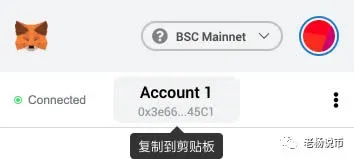
O endereço de saque (seja BNB, USDT ou BUSD) deve ser o mesmo endereço ETH exibido na sua MetaMask.
2. Adicionar um token ao usar BSC pela primeira vez
- Acesse https://bscscan.com/ e procure o token desejado para obter seu endereço de contrato.
- Na MetaMask, escolha Add Token → Custom Token (Adicionar token → Token personalizado), cole o endereço do contrato; a carteira exibirá automaticamente o símbolo e a precisão do token.
Por exemplo, o contrato do ETH na BSC é `0x2170ed0880ac9a755fd29b2688956bd959f933f8`, e o contrato do BETH é `0x250632378e573c6be1ac2f97fcdf00515d0aa91b`.
3. Gerenciamento de múltiplas contas
Depois de importar ou criar sua carteira, você pode criar contas adicionais via Wallet → Ícone no canto superior direito → Add Account (Adicionar conta). Não há limite de quantidade.
A frase‑secreta (seed phrase) precisa ser salva apenas uma vez; ela restaura todas as contas criadas. Ao importar a mesma seed, a MetaMask mostrará duas contas por padrão (se houver mais contas criadas anteriormente, elas podem ser adicionadas uma a uma da mesma forma, facilitando a recuperação).
---
Esta é a compilação das dúvidas mais frequentes ao usar a carteira MetaMask Raposa no computador. Para mais informações e artigos sobre MetaMask, siga os conteúdos da Bitaigen (比特根).
💡 Cadastre-se na Binance com o código B2345 para o desconto máximo em taxas. Veja guia completo Binance.



